





 WordPress хостинг

 бота
бота

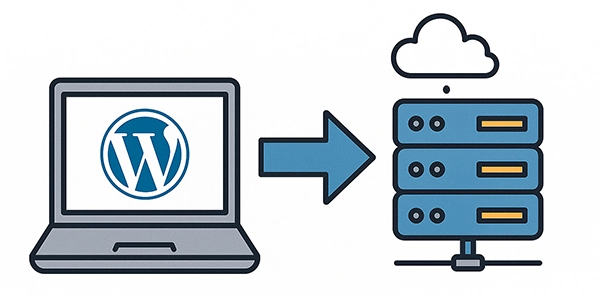
Перенос WordPress с локального сервера на хостинг
 Читать 5 мин.
Перенос WordPress с локального сервера на хостинг может показаться сложной задачей, но если следовать правильной последовательности действий, это может быть довольно просто. Вот пошаговая инструкция:
Подготовка к переносу
Перед началом переноса убедитесь, что у вас есть:
- Доступ к панели управления хостингом
- FTP-данные для доступа к хостингу
- Данные для подключения к базе данных на хостинге
- Резервные копии всех файлов и базы данных
Создайте резервную копию
Важно создать резервную копию всех файлов WordPress и базы данных, находящихся на вашем локальном сервере. Это позволит вам восстановить сайт в случае возникновения проблем.
Что нужно??ировать:
- Все файлы и папки WordPress
- Базу данных MySQL
- Файл конфигурации wp-config.php
- Папку wp-content/uploads с медиафайлами
Экспортируйте базу данных
В вашем локальном сервере используйте phpMyAdmin или аналогичный инструмент для экспорта базы данных WordPress в файл SQL.
Шаги экспорта в phpMyAdmin:
- Откройте phpMyAdmin на локальном сервере
- Выберите базу данных WordPress
- Перейдите на вкладку "Экспорт"
- Выберите метод экспорта "Custom"
- Убедитесь, что выбраны все таблицы
- В разделе "Настройки объекта" выберите "Добавить DROP TABLE"
- Нажмите "Вперед" для скачивания SQL-файла
# Альтернативно через командную строку:
mysqldump -u username -p database_name > backup.sql
Скачайте файлы WordPress
Скопируйте все файлы WordPress с локального сервера на ваш компьютер. Это включает в себя все файлы и папки в каталоге вашего сайта WordPress.
Основные папки для копирования:
/wp-admin/wp-includes/wp-content(особенно важна)- Все корневые файлы WordPress
Измените настройки файла wp-config.php
Отредактируйте файл wp-config.php на вашем компьютере, чтобы указать новые настройки базы данных, которые соответствуют вашему хостингу.
Основные параметры для изменения:
define('DB_NAME', 'новая_база_данных');
define('DB_USER', 'пользователь_базы_данных');
define('DB_PASSWORD', 'пароль_базы_данных');
define('DB_HOST', 'localhost'); // или другой хост провайдера
Дополнительные настройки:
// Обновление URL сайта
define('WP_HOME', 'https://ваш-домен.com');
define('WP_SITEURL', 'https://ваш-домен.com');

// Настройки для продакшн-среды
define('WP_DEBUG', false);
define('WP_DEBUG_DISPLAY', false);
Импортируйте базу данных на хостинг
Загрузите файл SQL базы данных, который вы экспортировали на шаге 2, на ваш хостинг. Затем используйте phpMyAdmin или аналогичный инструмент для импорта этого файла в базу данных на хостинге.
Шаги импорта:
- Создайте новую базу данных на хостинге
- Создайте пользователя базы данных и предоставьте права
- Откройте phpMyAdmin на хостинге
- Выберите созданную базу данных
- Перейдите на вкладку "Импорт"
- Выберите SQL-файл и нажмите "Вперед"
Перенесите файлы WordPress на хостинг
С помощью FTP или панели управления файлами вашего хостинга загрузите все файлы WordPress (включая измененный wp-config.php) на ваш хостинг.
Способы загрузки файлов:
- FTP-клиент (FileZilla, WinSCP)
- Файловый менеджер в панели управления хостингом
- SSH (для продвинутых пользователей)
Рекомендуемая структура прав доступа:
Папки: 755
Файлы: 644
wp-config.php: 600 (для безопасности)
Обновите ссылки и медиафайлы
После успешного переноса файлов и базы данных WordPress, вам может потребоваться обновить ссылки и пути к медиафайлам. Для этого можно воспользоваться плагином, таким как "Better Search Replace", чтобы автоматически обновить ссылки.
Команды SQL для обновления URL:
UPDATE wp_options SET option_value = 'https://новый-домен.com' WHERE option_name = 'home';
UPDATE wp_options SET option_value = 'https://новый-домен.com' WHERE option_name = 'siteurl';
UPDATE wp_posts SET post_content = REPLACE(post_content, 'http://старый-домен', 'https://новый-домен');
UPDATE wp_posts SET guid = REPLACE(guid, 'http://старый-домен', 'https://новый-домен');
Проверьте работоспособность
Посетите свой сайт на новом хостинге и убедитесь, что все работает должным образом.
Что проверять:
- Главная страница и внутренние страницы
- Изображения и медиафайлы
- Формы и функциональность плагинов
- Админ-панель WordPress
- Постоянные ссылки (permalinks)
Полезные инструменты и плагины
Плагины для миграции:
- All-in-One WP Migration - простой инструмент для переноса
- Duplicator - профессиональное решение для миграции
- Better Search Replace - для замены URL в базе данных
Дополнительные инструменты:
- phpMyAdmin - для работы с базой данных
- FileZilla - FTP-клиент для передачи файлов
- WP-CLI - командная строка для WordPress
Примечание: Это основные шаги, которые необходимо выполнить при переносе WordPress с локального сервера на хостинг. Если у вас возникнут какие-либо проблемы или вопросы в процессе, не стесняйтесь обращаться к поддержке хостинга или сообществу WordPress для помощи.
Специальное предложение для WordPress
Хостинг на адаптированном сервере под CMS WordPress со встроенным конструктором визуализатором по бюджетной цене.


 USD - United States Dollar
 EUR - Euro
 GBP - British Pound
 CAD - Canadian Dollar
 CHF - Swiss Franc
 JPY - Japanese Yen
 AUD - Australian Dollar
 RUB - Russian Ruble
 TRY - Turkish Lira
 CNY - Chinese Yuan
 INR - Indian Rupee
 UAH - Ukrainian Hryvnia