





 WordPress хостинг


 бота


cPanel hosting - как быстро освоить панель управления
 Читать 4 мин.
01.02.2025
Освоение cPanel hosting может занять немного времени, но с правильным подходом вы можете быстро освоить его функционал. Вот несколько шагов, которые помогут вам начать:
Шаг 1: Вход в cPanel
- Получите у своего хостинг-провайдера URL-адрес и учетные данные для входа в cPanel
- Откройте веб-браузер и перейдите по URL-адресу cPanel, который вам предоставил хостинг-провайдер
- Введите свои учетные данные (имя пользователя и пароль), чтобы войти в панель управления
Совет: Обычно адрес cPanel выглядит как https://ваш-домен.com/cpanel или https://ip-адрес:2083
Шаг 2: Изучение интерфейса
Ознакомьтесь с основными разделами cPanel:
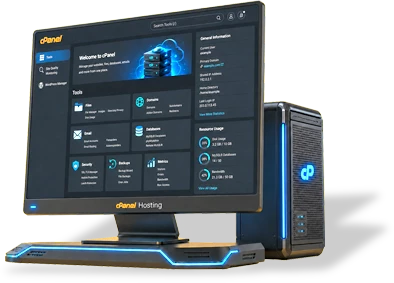
Основные разделы cPanel
- Files - управление файлами
- Databases - базы данных
- Email - электронная почта
- Domains - управление доменами
- Metrics - статистика и аналитика
- Security - настройки безопасности
- Software - установка приложений
- Advanced - расширенные настройки
Шаг 3: Основные функции cPanel
Управление файлами (Files)
- Загрузка и выгрузка файлов на хостинг через File Manager
- Создание и редактирование файлов встроенным редактором
- Управление папками и разрешениями доступа (chmod)
- Создание архивов и их распаковка
Управление базами данных (Databases)
- Создание новых баз данных MySQL или PostgreSQL
- Добавление пользователей баз данных и предоставление им прав доступа
- Управление существующими базами данных и таблицами через phpMyAdmin
- Резервное копирование и восстановление баз данных
Управление электронной почтой (Email)
- Создание новых почтовых ящиков
- Настройка перенаправлений почты
- Управление списками рассылки и фильтрами спама
- Доступ к веб-почте через Roundcube или другие клиенты
Управление доменами (Domains)
- Добавление новых доменов и поддоменов
- Управление доменными записями (DNS) через Zone Editor
- Управление SSL-сертификатами
- Настройка перенаправлений (редиректов)
Отчеты и аналитика (Metrics)
- Просмотр статистики посещаемости сайта
- Анализ использования ресурсов хостинга
- Просмотр логов ошибок и доступа
- Мониторинг производительности
Шаг 4: Использование инструментов
Изучите доступные инструменты и приложения:
Популярные инструменты cPanel
- WordPress Installer - автоматическая установка WordPress
- Softaculous - установка 400+ скриптов и CMS
- Backup Wizard - создание и восстановление бэкапов
- phpMyAdmin - управление базами данных MySQL
- File Manager - файловый менеджер
- SSL/TLS - управление SSL сертификатами
Шаг 5: Получение помощи
- Если у вас возникли вопросы или проблемы, обратитесь в службу поддержки вашего хостинг-провайдера
- Используйте документацию cPanel и онлайн-ресурсы для получения дополнительной информации и советов
- Смотрите видео-уроки и читайте блоги по работе с cPanel
Быстрый старт: что сделать в первую очередь
Первоначальные настройки
1. Сменить пароль cPanel
2. Настроить контактный email
3. Установить SSL сертификат
4. Создать почтовые ящики
5. Настроить автоматические бэкапы
Безопасность
- Включите двухфакторную аутентификацию
- Настройте IP-блокировку при неудачных попытках входа
- Регулярно обновляйте пароли
- Проверяйте логи доступа
Советы профессионалов
Эффективная работа
- Используйте поиск в cPanel для быстрого доступа к функциям
- Настройте фавориты для часто используемых инструментов
- Регулярно делайте резервные копии
- Мониторьте использование ресурсов
Автоматизация
# Пример cron-задания для автоматического бэкапа
0 2 * * * /usr/local/cpanel/bin/backup --full

# Автоматическое обновление WordPress через WP-CLI
0 3 * * 0 cd /home/username/public_html && wp core update
Оптимизация производительности
- Включите кэширование через менеджер кэширования
- Оптимизируйте базы данных
- Используйте CDN для статических файлов
- Регулярно чистите временные файлы и логи
Заключение: Следуя этим шагам, вы быстро освоите основные функции и инструменты cPanel и сможете начать работу с вашим хостинг-аккаунтом. Не бойтесь экспериментировать и изучать новые функции - cPanel разработана для удобства пользователей.
Дополнительно могут быть полезны материалы по пробному хостингу для сайта и проверке доступности сайта.


 USD - United States Dollar
 EUR - Euro
 GBP - British Pound
 CAD - Canadian Dollar
 CHF - Swiss Franc
 JPY - Japanese Yen
 AUD - Australian Dollar
 RUB - Russian Ruble
 TRY - Turkish Lira
 CNY - Chinese Yuan
 INR - Indian Rupee
 UAH - Ukrainian Hryvnia