





 WordPress хостинг

 бота
бота

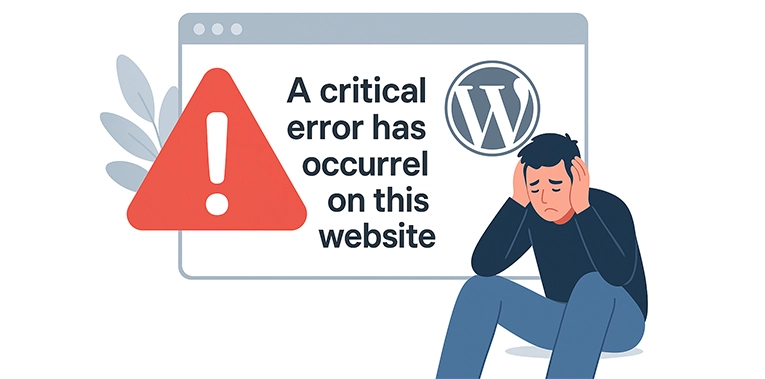
Критическая ошибка на сайте WordPress - как быстро найти и исправить
 Читать 4 мин.
Когда на сайте на базе WordPress возникает критическая ошибка, это может быть вызвано множеством факторов, включая проблемы с плагинами, темами, поврежденными файлами или проблемами на сервере. Вот несколько шагов, которые помогут вам идентифицировать и возможно устранить проблему:
1. Включите режим отладки
Включение режима отладки в WordPress может помочь увидеть более конкретные ошибки. Для этого:
Шаги по включению отладки:
- Откройте файл
wp-config.php, который находится в корне вашего сайта - Найдите строку
define('WP_DEBUG', false);и заменитеfalseнаtrue - Если строки нет, добавьте
define('WP_DEBUG', true);в файл - Для записи ошибок в лог-файл добавьте:
define('WP_DEBUG_LOG', true); define('WP_DEBUG_DISPLAY', false); - Сохраните изменения и перезагрузите сайт, чтобы проверить, появятся ли ошибки на экране или в лог-файле
wp-content/debug.log
2. Деактивация плагинов
Часто проблемы вызваны одним или несколькими плагинами. Попробуйте деактивировать все плагины:
Метод через FTP/Файловый менеджер:
- Переименуйте папку плагинов
wp-content/pluginsчерез FTP или файловый менеджер на вашем хостинге, например, вplugins_backup - После этого попробуйте загрузить сайт. Если сайт загрузился, значит проблема в одном из плагинов
- Верните имя папки в
pluginsи деактивируйте каждый плагин по очереди в админ-панели WordPress, чтобы выяснить, какой из них вызывает проблему
Метод через базу данных:
-- Отключение всех плагинов через SQL
UPDATE wp_options SET option_value = '' WHERE option_name = 'active_plugins';
3. Переключение темы
Проблема может быть вызвана темой:
- Активируйте одну из стандартных тем WordPress, таких как Twenty Twenty-Four или Twenty Twenty-Three
- Вы можете сделать это через админ-панель, если она доступна, или переименовать папку вашей текущей темы в
wp-content/themes - Переименуйте папку текущей темы, например:
my-theme>my-theme_backup - WordPress автоматически активирует стандартную тему
4. Проверка файлов ядра WordPress
Убедитесь, что файлы ядра WordPress не повреждены:
- Скачайте и установите свежую копию WordPress с официального сайта
- Замените все файлы в вашей установке WordPress, кроме
wp-config.phpи папкиwp-content - Также сохраните файл
.htaccessесли он был изменен
Безопасная замена файлов:
# Создание бэкапа перед заменой
cp -r /path/to/wordpress /path/to/wordpress_backup

# Замена только ядра WordPress (через SSH)
# Не заменяем wp-config.php, wp-content, .htaccess
5. Обратитесь в службу поддержки хостинга
Если проблема не решена, возможно, проблема на стороне сервера. Обратитесь в техподдержку вашего хостинга за дополнительной помощью.
Что проверить на хостинге:
- Достаточно ли памяти PHP (увеличьте
memory_limit) - Версия PHP (рекомендуется 7.4+ или 8.0+)
- Лимиты выполнения скриптов (
max_execution_time) - Ошибки в логах сервера
6. Восстановление из резервной копии
Если у вас есть резервные копии, попробуйте восстановить сайт из последней рабочей копии.
Методы восстановления:
- Восстановление через панель управления хостингом (cPanel, Plesk)
- Восстановление файлов и базы данных через FTP и phpMyAdmin
- Использование плагинов для бэкапа (UpdraftPlus, BackupBuddy)
7. Профилактика критических ошибок
Регулярное обслуживание:
- Регулярно обновляйте WordPress, плагины и темы
- Перед обновлением создавайте резервные копии
- Тестируйте обновления на staging-окружении
- Мониторьте использование ресурсов
Настройки для предотвращения ошибок:
// В wp-config.php - увеличение памяти
define('WP_MEMORY_LIMIT', '256M');
define('WP_MAX_MEMORY_LIMIT', '512M');

// Отключение редактора тем и плагинов
define('DISALLOW_FILE_EDIT', true);

// Лимит ревизий записей
define('WP_POST_REVISIONS', 5);
Мониторинг ошибок:
- Используйте плагины для мониторинга (Query Monitor, Health Check)
- Настройте оповещения об ошибках по email
- Регулярно проверяйте логи ошибок
Важно: Эти шаги должны помочь вам идентифицировать и устранить источник критической ошибки на вашем сайте WordPress. Всегда делайте резервные копии перед внесением изменений!
Экстренные контакты:
- Техническая поддержка хостинга
- Разработчик темы/плагина (если ошибка связана с конкретным продуктом)
- WordPress сообщество и форумы поддержки
Также может быть полезна статья по поиску критической ошибки WordPress.


 USD - United States Dollar
 EUR - Euro
 GBP - British Pound
 CAD - Canadian Dollar
 CHF - Swiss Franc
 JPY - Japanese Yen
 AUD - Australian Dollar
 RUB - Russian Ruble
 TRY - Turkish Lira
 CNY - Chinese Yuan
 INR - Indian Rupee
 UAH - Ukrainian Hryvnia