





 WordPress хостинг

 бота
бота

Почему на Gmail не приходят письма - проверка настроек почтового клиента
 Читать 3 мин.
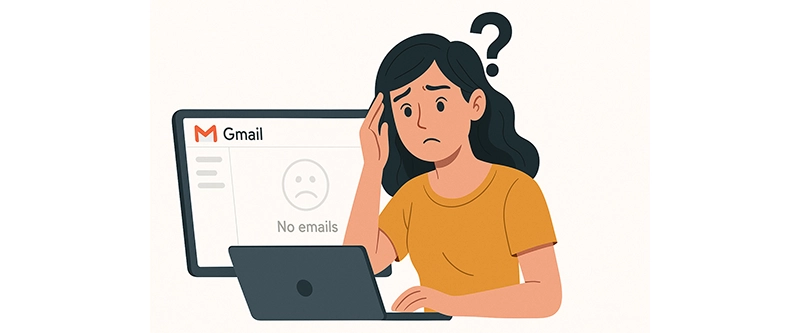
Почему на Gmail не приходят письма. Как проверить настройки почтового клиента.
Если у вас есть проблемы с получением писем в Gmail, важно рассмотреть не только настройки самого Gmail, но и параметры вашего почтового клиента (например, Outlook, Thunderbird, или мобильного приложения). Вот как вы можете проверить настройки почтового клиента:
Для веб-версии Gmail
Проверьте наличие интернет-соединения
Удостоверьтесь, что у вас есть стабильное интернет-соединение. Отсутствие интернета может привести к проблемам с получением писем.
Обновите страницу
Попробуйте обновить страницу веб-интерфейса Gmail, чтобы убедиться, что вы видите последние изменения в почтовом ящике.
Для почтовых клиентов (например, Outlook, Thunderbird)
Проверьте настройки входящей почты
Убедитесь, что в настройках входящей почты вашего клиента указан правильный сервер входящей почты Gmail. Для Gmail это обычно imap.gmail.com для IMAP или pop.gmail.com для POP3.
Проверьте порты серверов
Убедитесь, что используются правильные порты для входящей почты. Например, для IMAP используйте порт 993, а для POP3 — порт 995.
Проверьте наличие SSL/TLS

Убедитесь, что включено использование защищенного SSL/TLS соединения для входящей почты.
Проверьте настройки исходящей почты (SMTP)
Проверьте, что в настройках исходящей почты указан правильный SMTP-сервер Gmail: smtp.gmail.com.
Проверьте порты для отправки почты
Убедитесь, что используются правильные порты для отправки почты. Для SMTP через TLS используйте порт 587, а для SMTP через SSL — порт 465.
Проверьте наличие аутентификации
Убедитесь, что включена аутентификация на сервере для отправки почты (обычно используется параметр "Требуется аутентификация").
Проверьте настройки безопасности
В некоторых случаях может потребоваться вводить приложению пароль для доступа к почтовому ящику Gmail. Это настройки безопасности Gmail. Убедитесь, что вы правильно настроили такие параметры.
Проверьте аккаунт в почтовом клиенте
Проверьте, что у вас есть аккаунт Gmail, добавленный в настройках почтового клиента, и он активен.
Проверьте наличие обновлений
Убедитесь, что ваш почтовый клиент обновлен до последней версии.
Проверьте настройки фильтрации в почтовом клиенте
Некоторые почтовые клиенты имеют свои собственные фильтры и правила, которые могут влиять на получение писем. Проверьте настройки фильтрации в вашем почтовом клиенте.
Если проблема с почтовым клиентом сохраняется после выполнения этих шагов, попробуйте временно использовать веб-интерфейс Gmail для проверки поступления писем. Если письма приходят через веб-интерфейс, проблема может быть связана с настройками вашего почтового клиента.
Дополнительно может быть полезна статья по почте и SMTP: Почему на Gmail не приходят письма. Как проверить настройки почтового клиента..
Если же проблема сохраняется даже через веб-интерфейс, рекомендуется обратиться в службу поддержки Gmail для дополнительной помощи.


 USD - United States Dollar
 EUR - Euro
 GBP - British Pound
 CAD - Canadian Dollar
 CHF - Swiss Franc
 JPY - Japanese Yen
 AUD - Australian Dollar
 RUB - Russian Ruble
 TRY - Turkish Lira
 CNY - Chinese Yuan
 INR - Indian Rupee
 UAH - Ukrainian Hryvnia